
Guia Completo: Como Criar Pacotes na Revenda cPanel para Seus Clientes
Dentro de uma revenda de hospedagem cPanel, o administrador da revenda pode criar pacotes. Um pacote equivale a um plano de hospedagem, com determinados recursos. Usar pacotes pré-definidos lhe poupará tempo na criação de novas contas, pois desta forma os recursos já são aproveitados para a criação de novos sites dentro da revenda de hospedagem.
Ao começar um negócio de revenda de hospedagem, uma das etapas mais importantes é definir como você vai “embalar” e vender seus serviços. É aqui que entram os Pacotes de Hospedagem (Hosting Packages).
Os pacotes definem quais recursos cada cliente final poderá utilizar, como espaço em disco, transferência mensal e número de e-mails. Se você tem um plano de revenda com 50GB de disco, você pode criar, por exemplo, cinco pacotes de 10GB cada para vender a seus clientes.
Neste tutorial completo, vamos mostrar como você, o revendedor, pode acessar o seu painel de controle de revendedor (o WHM) diretamente do seu cPanel principal e criar seus próprios pacotes personalizados.
O Passo a Passo Completo
A maioria dos provedores de revenda modernos simplifica o acesso, permitindo que você entre no WHM (WebHost Manager) a partir do seu cPanel. Vamos usar esse método comum.
Passo 1: Acesse seu cPanel de Revenda
Primeiro, faça login no cPanel da sua conta principal de revendedor (normalmente seudominio.com.br/cpanel ou via link direto do seu provedor).
Passo 2: Encontre a seção “Avançado”
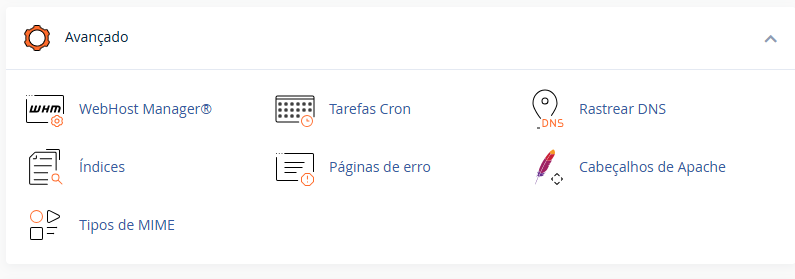
No painel do cPanel, role para baixo até encontrar a seção chamada “Avançado” (ou “Advanced”, em inglês).
Passo 3: Acesse o WebHost Manager®
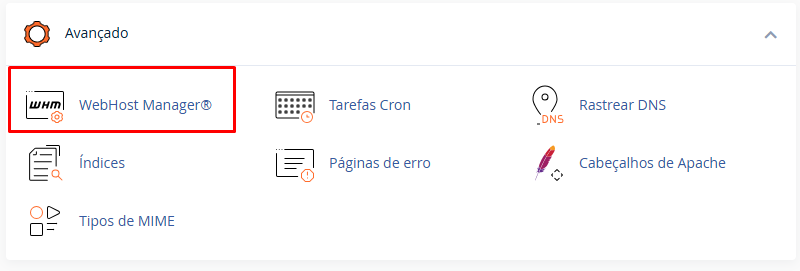
Nesta seção, você verá um ícone específico.
-
Clique no ícone “WebHost Manager®”, que está circulado em vermelho na imagem abaixo.
Passo 4: O WHM Abre em Nova Aba
Ao clicar no ícone, uma nova aba ou janela do navegador será aberta. Você não precisará digitar a senha novamente; você será automaticamente autenticado no seu painel de revendedor do WHM.
Dica: Esta é uma versão simplificada do WHM, com permissões específicas apenas para revendedores gerenciarem suas próprias contas e pacotes.
Passo 5: Criando o Pacote
Dentro do WHM:
-
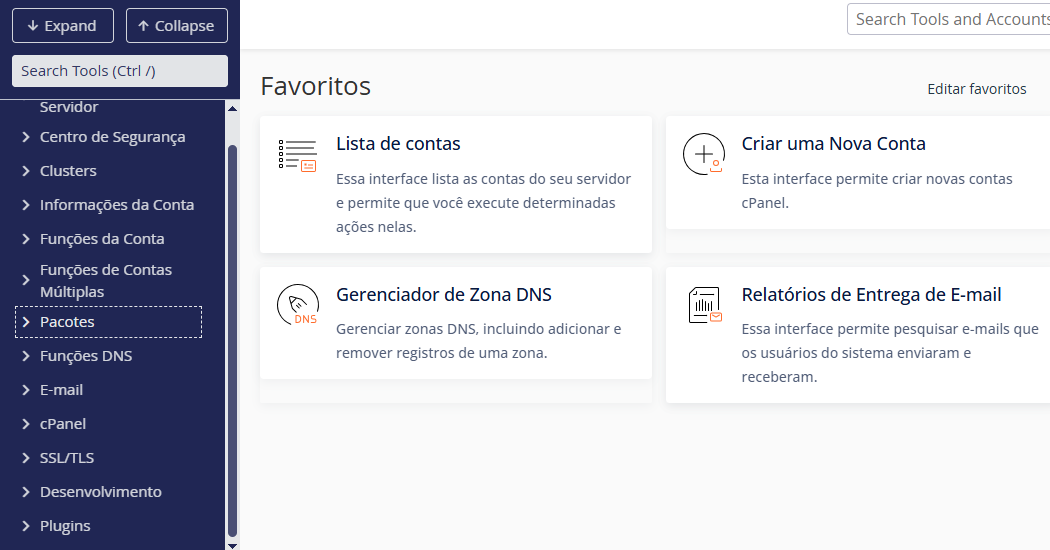
No menu lateral esquerdo, localize a seção “Packages” (Pacotes). Se não a vir imediatamente, você pode usar a barra de pesquisa no topo do menu para procurar por “Packages”.
-
Clique em “Add a Package” (Adicionar um Pacote).
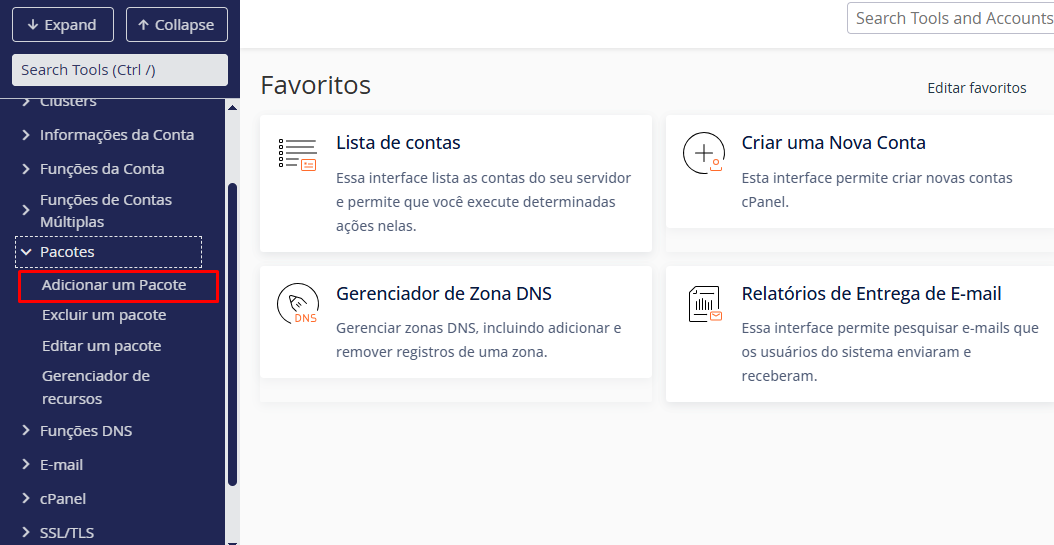
Passo 6: Definindo as Configurações do Pacote
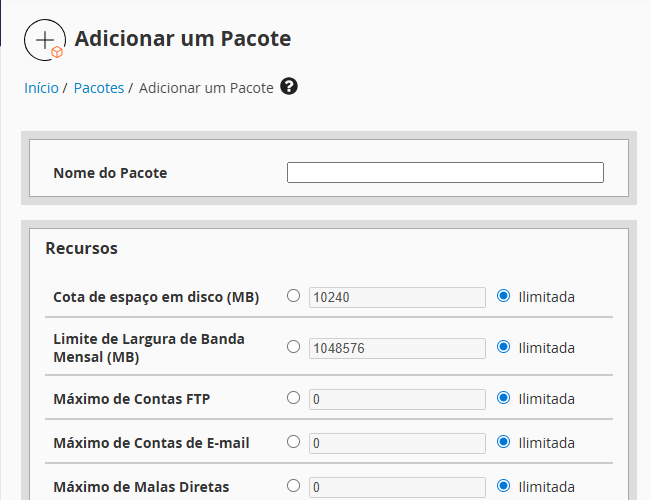
Uma tela com vários campos será aberta. Preencha-a com cuidado:
-
Package Name (Nome do Pacote): Dê um nome claro (ex: Plano_Prata, Hospedagem_Basica, Loja_Virtual).
-
Nota importante: O WHM adicionará o prefixo do seu nome de usuário do cPanel a este nome. Se o seu usuário for
jose, o nome real do pacote serájose_Plano_Prata.
-
-
Quotas (Cotas):
-
Disk Space (MB): Defina o limite de espaço em disco em Megabytes. (10GB = 10240 MB).
-
Monthly Bandwidth (MB): Defina a transferência mensal permitida.
-
-
Other Limits (Outros Limites): Defina quantos e-mails (Email Accounts), bancos de dados (MySQL® Databases), subdomínios, etc., o cliente poderá criar.
-
Settings (Configurações):
-
CGI Access: Geralmente ativado.
-
Shell Access: Recomendado deixar desativado para segurança, a menos que o cliente realmente precise e pague por isso.
-
cPanel Theme: Escolha o tema padrão (geralmente ‘paper_lantern’ ou ‘jupiter’).
-
-
Feature List (Lista de Recursos): Selecione ‘default’ (padrão) ou qualquer lista personalizada que você tenha criado para limitar quais ícones aparecem no cPanel do seu cliente.
Passo 7: Salvar o Pacote
Clique no botão “Add” (Adicionar) no final da página.
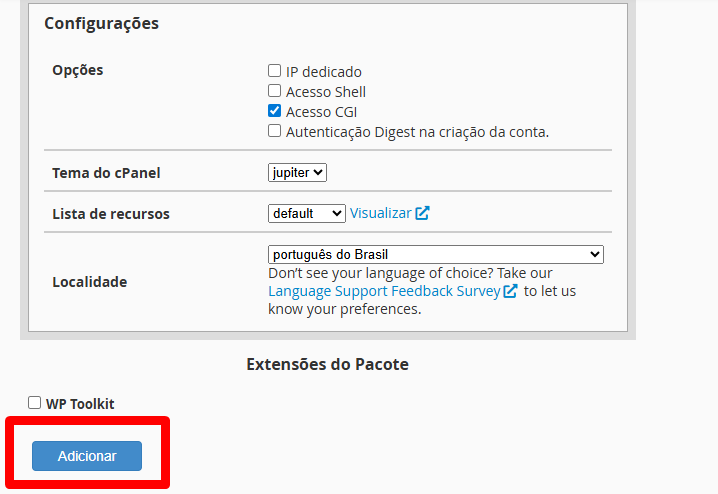
Parabéns! Você acabou de criar seu primeiro pacote de hospedagem personalizado.
O Que Fazer Agora?
Agora que o pacote está criado, você pode começar a vender. Quando você tiver um cliente:
-
Vá em “Account Functions” -> “Create a New Account” (Funções da Conta -> Criar uma Nova Conta) no seu WHM.
-
Preencha os dados do cliente e, no campo “Choose a Package”, selecione o pacote que você acabou de criar.
A conta cPanel do seu cliente será criada instantaneamente com os limites que você definiu!
Próximos Passos para Profissionalizar:
Se você deseja que o processo de venda, pagamento e criação de conta seja automático (onde o cliente compra no seu site e o WHM cria a conta sozinho), você precisará integrar sua revenda a um sistema financeiro, como o WHMCS.
Se você deseja começar seu negócio de hospedagem de sites, a StreamHost tem a solução completa. Conheça: www.streamhost.com.br.

Comment (1)
[…] a encontrar seu conteúdo mais rápido, mas também mostra quais palavras-chave estão trazendo tráfego para […]