

Como acessar o site antes de apontar o DNS do domínio
Testar site antes de apontar DNS: Quem trabalha com desenvolvimento web ou gerenciamento de servidores sabe que o momento de migrar um site ou criar uma nova página do zero traz sempre uma grande ansiedade. Você acabou de configurar a nova hospedagem, subiu os arquivos, mas se depara com o velho dilema: como testar tudo e garantir que o site está funcionando perfeitamente antes de alterar as DNS e colocar o site oficialmente no ar?
Esperar a propagação dos servidores DNS para só então descobrir que um link quebrou ou que o banco de dados falhou não é uma opção viável — muito menos profissional. Além disso, se o site antigo já estiver gerando vendas ou acessos, você não pode se dar ao luxo de deixá-lo fora do ar ou exibindo erros durante a transição.
A boa notícia é que existe um método simples, seguro e muito utilizado por administradores de sistemas para “enganar” temporariamente o seu próprio computador.
Neste tutorial, você vai aprender o passo a passo de como acessar o seu site diretamente no novo servidor antes mesmo de apontar o DNS do domínio, utilizando o arquivo hosts do seu sistema operacional. Dessa forma, você poderá revisar o design, testar recursos e homologar o projeto com total segurança.
Tutorial: Como Acessar e Testar seu Site Antes de Apontar o DNS do Domínio
Se você acabou de migrar o seu site para um novo servidor cPanel ou está desenvolvendo um projeto do zero, testar as funcionalidades antes de alterar o DNS é um passo indispensável para evitar prejuízos ou páginas fora do ar.
Existem duas formas principais de fazer isso: através do Método do Arquivo Hosts (o mais recomendado e profissional) ou usando uma URL Temporária do cPanel. Abaixo, detalhamos o passo a passo de ambos.
Método 1: Modificando o Arquivo hosts (Recomendado)
O arquivo hosts funciona como uma “agenda telefônica” local dentro do seu computador. Ao editá-lo, você força o seu navegador a buscar o site no novo IP do cPanel, enquanto o restante do mundo continua acessando a versão antiga.
Passo 1: Descubra o endereço de IP do seu novo cPanel
-
Faça login no painel do seu cPanel.
-
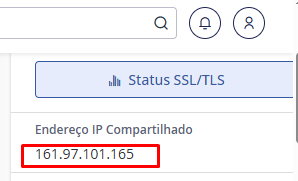
Na barra lateral direita, procure pela seção Informações Gerais (General Information).
-
Localize o campo Endereço IP Compartilhado (Shared IP Address) ou Endereço IP Dedicado. Anote esse número (exemplo:
203.0.113.42).
Passo 2: Editando o arquivo no Windows
Por se tratar de um arquivo de sistema, você precisa de privilégios de administrador.
-
Clique no menu Iniciar do Windows e digite Bloco de Notas.
-
Clique com o botão direito sobre o ícone do Bloco de Notas e selecione Executar como Administrador.
-
No Bloco de Notas, clique em Arquivo > Abrir (ou aperte
Ctrl + O). -
Navegue até o seguinte diretório:
C:\Windows\System32\drivers\etc -
No canto inferior direito da tela de abrir, mude a opção de “Documentos de texto (.txt)” para Todos os Arquivos (.*).
-
Clique duas vezes sobre o arquivo chamado hosts.
Passo 3: Inserindo o apontamento local
-
Vá até a última linha do arquivo (abaixo de todo o texto existente).
-
Digite o IP do seu servidor, dê um espaço (ou aperte Tab) e digite o seu domínio. Faça isso para a versão com e sem
www.Exemplo:
203.0.113.42 www.seudominio.com.br(Atenção: Não coloque o símbolo
#antes dessas linhas, pois o#serve para desativar o comando). -
Clique em Arquivo > Salvar (ou
Ctrl + S) e feche o Bloco de Notas.
💡 Nota para usuários de Mac ou Linux: Abra o terminal e digite o comando
sudo nano /etc/hosts. Insira a mesma linha de IP + Domínio no final do arquivo, aperteCtrl + Opara salvar eCtrl + Xpara sair.
Passo 4: Testando o site
Abra o seu navegador de preferência e digite o seu domínio. O computador lerá o arquivo modificado e exibirá o site que está dentro do seu novo cPanel!
Importante: Ao terminar os testes e apontar o DNS oficialmente no seu registrador, lembre-se de voltar ao arquivo hosts e deletar essas linhas para que seu computador volte a ler o DNS público mundial.
Método 2: Usando a URL Temporária do cPanel (Mod Userdir)
Se você não quer mexer em arquivos do sistema ou precisa enviar o link para um cliente homologar o layout, alguns provedores de hospedagem permitem o uso da URL Temporária baseada no recurso mod_userdir do Apache.
Como funciona?
O formato padrão da URL temporária do cPanel costuma seguir essa estrutura: http://IP_DO_SERVIDOR/~usuario_do_cpanel/
Passo a passo para acessar:
-
Pegue o IP do Servidor (o mesmo obtido no Passo 1 do método anterior).
-
Verifique o seu Nome de Usuário do cPanel (exibido na seção de Informações Gerais).
-
Monte o endereço no navegador substituindo os dados. Exemplo: Se o seu IP for
203.0.113.42e o usuário formeusite, a URL será:http://203.0.113.42/~meusite/
⚠️ Restrições Importantes deste Método:
-
Erros de SSL: Como você está acessando por um IP e não pelo domínio, o navegador pode exibir um alerta de “Conexão Não Segura”. Você precisará clicar em “Avançado” e “Prosseguir”.
-
Links Quebrados (WordPress): Plataformas como o WordPress gravam o domínio oficial no banco de dados. Ao acessar via URL temporária, imagens ou links internos podem tentar carregar o domínio real, fazendo com que o layout pareça quebrado. É por isso que o Método 1 (Arquivo Hosts) continua sendo o favorito dos desenvolvedores.
-
Bloqueio de Provedor: Por questões de segurança, algumas empresas de hospedagem desativam o
mod_userdir. Se a URL der erro 404 ou 403, utilize obrigatoriamente o método do arquivo hosts.
Conclusão
Com essas técnicas, você ganha total controle sobre o processo de homologação. O método do arquivo hosts simula com precisão cirúrgica o comportamento do site após a virada de chave do DNS, garantindo uma migração com zero surpresas e 100% de estabilidade.


Deixe um comentário