
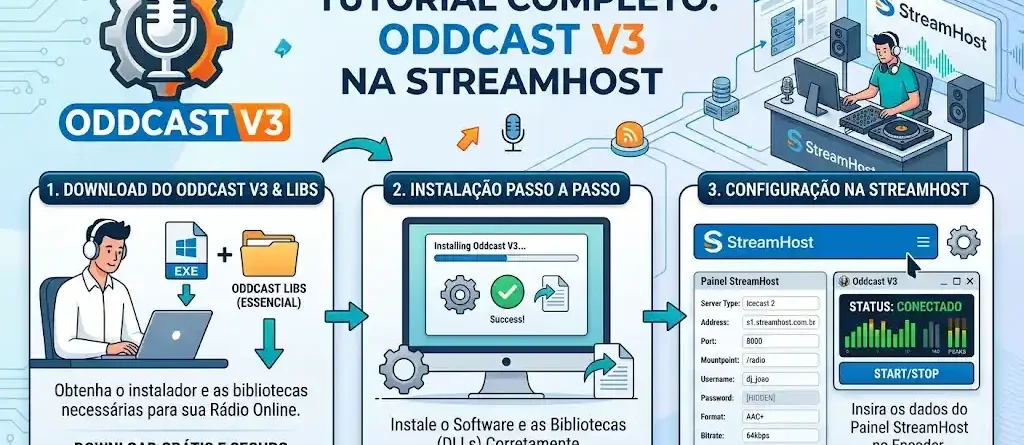
Como Baixar e Instalar o Oddcast V3 (Passo a Passo)
Se você está montando a sua web rádio ou quer profissionalizar a sua transmissão ao vivo, o Oddcast V3 é um dos melhores caminhos. Ele é um encoder (o software responsável por capturar o áudio do seu computador e enviar para a internet) totalmente gratuito, leve e extremamente estável.
O grande diferencial do Oddcast V3 é a sua simplicidade para gerenciar conexões em MP3 e AACPlus, garantindo que seus ouvintes recebam um som limpo e sem travamentos.
Se você já é cliente da StreamHost ou está configurando sua rádio agora, este guia foi feito para você. Nas etapas a seguir, você vai aprender onde baixar os arquivos corretos com segurança, como realizar a instalação completa (incluindo as bibliotecas de áudio essenciais) e como deixar tudo pronto para o seu primeiro “ao vivo”. Vamos lá?
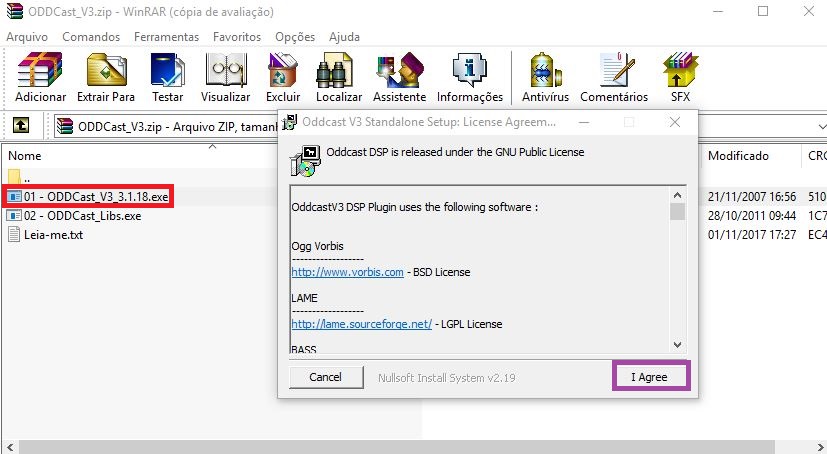
- baixe o Oddcast V3 em seu computador, abra o arquivo ODDCast_V3.zip;
- Após isto, abra o arquivo 01 – ODDCast_V3_3.1.18.exe, e clique em “I Agree“;
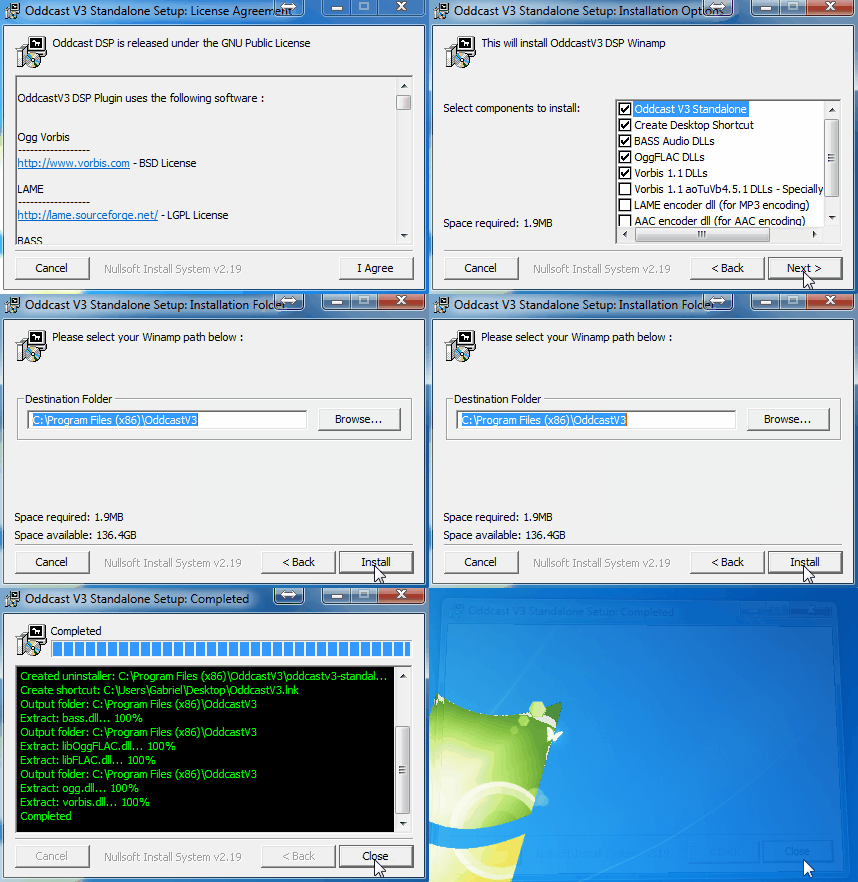
- Clique em “Next >” e em “Install“. Logo após, clique em “Close“;
- Voltando ao arquivo ODDCast_V3.zip, abra o arquivo “02 – ODDCast_Libs.exe“. Clique em “Seguinte > “, “Seguinte >” novamente, “Instalar” e então “Concluir“.
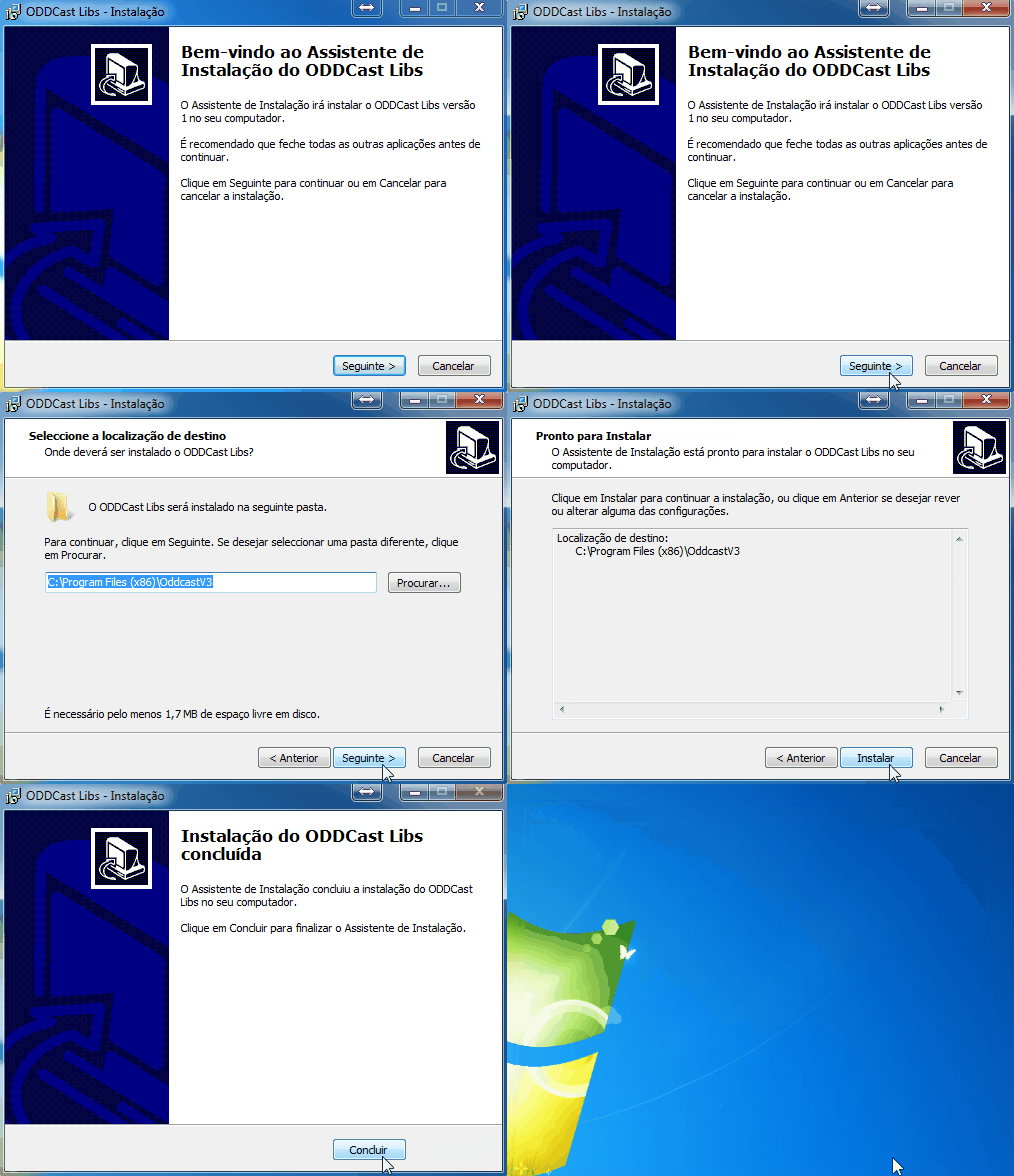
Pronto! Você concluiu a instalação do Oddcast V3. Agora vamos configurá-lo.
Configurando o Oddcast V3
- Abra o Oddcast V3, para que a tela abaixo seja exibida;
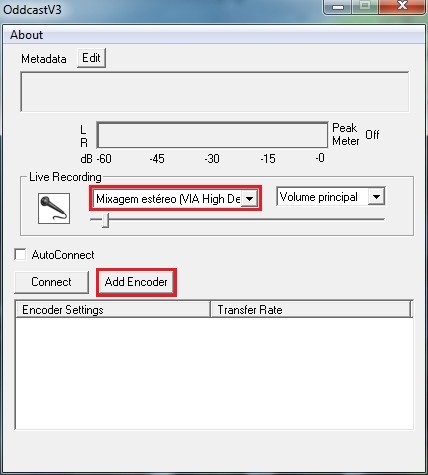
- Em “Live Recording“, a primeira opção marcada em vermelho, selecione a fonte do áudio a ser transmitido.
No caso da utilização de uma mesa de som, selecione a entrada de áudio na qual o equipamento está conectado. Ex: Microfone, Entrada.
Caso o áudio a ser transmitido esteja sendo gerado no próprio computador, selecione a opção “StereoMix“, ou “Mixagem Stéreo“.
Alguns computadores não possuem a opção “StereoMix” ativada.
Neste caso, recomendamos que você utilize uma placa de som virtual.
- Agora clique em “Add Encoder” para configurar os dados de transmissão de sua web rádio no Oddcast V3, conforme mostra a figura abaixo.
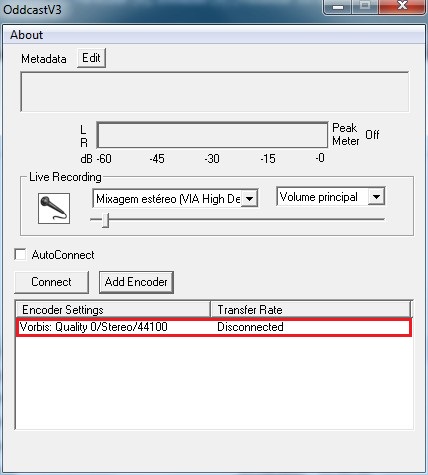
- Dê um duplo clique no Encoder recém criado, para que uma nova janela seja exibida;
- Atualize o campo “Server Type” para “IceCast2“. Esta é uma etapa importante, pois o IceCast é a tecnologia responsável por receber o áudio da sua emissora e o distribuir para os seus ouvintes;
- Na opção “Encoder Type” selecione “AAC Plus” para transmissões em AAC ou “MP3 Lame” para transmissões em MP3.
ATENÇÃO: Caso as opções MP3 Lame e AAC Plus não estejam disponíveis, volte para o passo de instalação do Oddcast V3 para instalar o arquivo 02 – ODDCast_Libs.exe.
Os dados para configuração do OddCast com a sua web rádio podem ser encontrados no painel de gerência da sua rádio. Entre em nosso site https://streamhost.com.br/ e no menu clique em Área do Cliente, você será direcionado ao login do seu painel.
- Basta configurar os dados de sua web rádio no Oddcast;
- Feito isto, clique em “Ok” para salvar as configurações. Pronto!



Deixe um comentário