
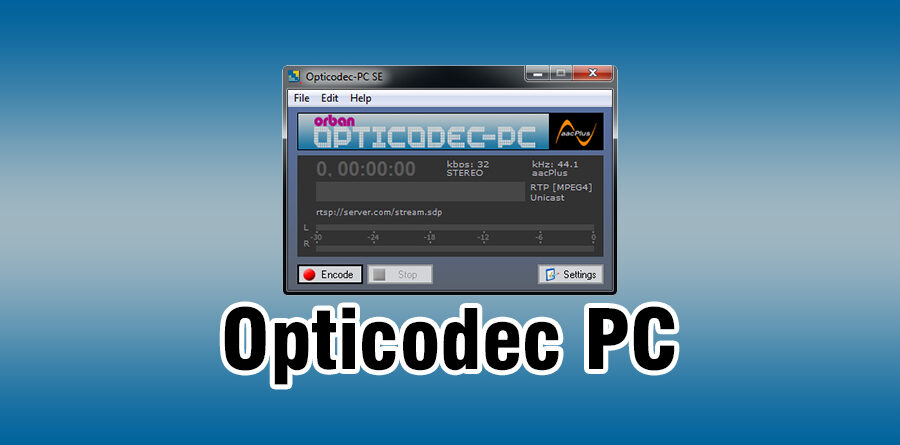
Como baixar e configurar o Opticodec: Passo a Passo Completo
Se você gerencia uma web rádio ou trabalha com transmissão de áudio digital, sabe que a clareza do som e a estabilidade da conexão são fundamentais para manter os ouvintes sintonizados. É exatamente aí que o Opticodec-PC se destaca como uma das ferramentas mais confiáveis do mercado.
Desenvolvido para codificar áudio em tempo real com alta fidelidade, o Opticodec é amplamente reconhecido por sua capacidade de entregar transmissões via internet utilizando o codec AAC / aacPlus v2. O grande diferencial dessa tecnologia é a eficiência: ela consegue manter uma qualidade de som surpreendente, similar à de um CD, mesmo operando em taxas de bits (bitrates) muito baixas. Isso significa que a sua rádio consome menos banda do servidor e, ao mesmo tempo, garante que ouvintes com conexões móveis ou mais lentas escutem a programação sem travamentos.
Neste tutorial passo a passo, você vai aprender a baixar, instalar e preparar o ambiente para que o Opticodec funcione perfeitamente no seu sistema, permitindo que você conecte o som da sua mesa de som ou do seu player de automação direto para o seu servidor de streaming.
- Baixe e instale o Opticodec;
- Abra o Opticodec e clique no botão Settings;
- Irá abrir um Pop-Up da Seção Settings (em português: Configurações);
- A 1ª Aba do Software é ÁUDIO. Nesta seção você irá selecionar a placa de áudio de seu computador/PC. Lembrando que este áudio será o que você utilizará para transmitir (ou seja, o áudio de saída da mesa de som de sua rádio). Desta forma, selecione sua placa de som correta;
- Configurando o Streaming em AAC. A StreamHost, recomenda utilizar com as seguintes configurações:
Bitrate: 48 Kbps
Codec: aacPlus
Optimize: Default
Sample Rate: 44,1 khz
Channel: StereoPRINT: - A 2ª ABA do Software é DESTINATION SERVER. Nesta seção vamos configurar o Opticodec para fazer o Encoder para os servidor de Streaming. Obs: Para está parte será necessário você ter os dados de seu servidor de Streaming. Ao contratar o Streaming com a StreamHost você receberá um e-mail com os dados de configuração de Streaming. Abra o email com os dados de acesso, EXEMPLO:
- Com os dados de acesso, preencha as informações de transmissão:
Server: HTTP/ICY – Icecast 2
URL: (informe o endereço de seu servidor de streaming)
Porta: (informe a porta de seu servidor de streaming)
Filename/Mountpoint: stream
Password: (informe a senha do servidor de streaming)
Website: (informe o site da rádio) - A 3ª ABA do Software é Stream Description. Nesta seção você informa os dados de sua Rádio (nome e programação):
Name: (Nome da sua Rádio)
Descrição: (tipo de conteúdo da Rádio – Jornalismo, sertanejo etc.)
Title: (Nome da sua Rádio)
Genre: (tipo de conteúdo da Rádio – Jornalismo, sertanejo etc.) - Logo Após clique no botão APPLY. e feche a ABA de Setting;
- Volte a tela do Opticodec e clique no MENU FILE e vá na opção SAVE SETTINGS (para salvar as configurações);
- Agora clique no Botão Encoder para inciar a Transmissão;
- Pronto, sua rádio já está transmitindo com o Opticodec.
Conclusão: Sua Rádio Pronta para o Sucesso
Com o Opticodec-PC garantindo uma compressão de áudio profissional em AACplus, a sua web rádio agora está equipada com a mesma estrutura utilizada pelas grandes emissoras de rádio comerciais. Esse alinhamento garante um som cristalino, profissional e extremamente leve para os seus ouvintes.
No entanto, lembre-se de que um codificador perfeito precisa de uma estrada de alta velocidade para distribuir esse som para milhares de pessoas ao mesmo tempo sem quedas. De nada adianta configurar o melhor software se o seu servidor de streaming não aguentar o tranco.
Se você quer garantir a máxima estabilidade, servidores de alta performance e um painel de gerenciamento completo para a sua transmissão, conheça os planos de streaming de rádio da StreamHost. Com a StreamHost, você tem a certeza de que o áudio gerado pelo seu Opticodec chegará com total fidelidade, latência mínima e sem travamentos nos aplicativos e sites dos seus ouvintes.
Link para download do Opticodec: https://meusdownloads.com.br/opticodec-download/



Comments (2)
[…] fazer a instalação passo a passo e integrá-lo ao seu player de automação musical, confira o Tutorial Completo de Instalação e Configuração do Opticodec no site […]
[…] o mundo todo qualquer áudio conectado ao seu computador ou dispositivo de reprodução, incluindo áudio analógico. Isso significa usar suas fontes de áudio antigas, transmissões de rádio existentes e […]