
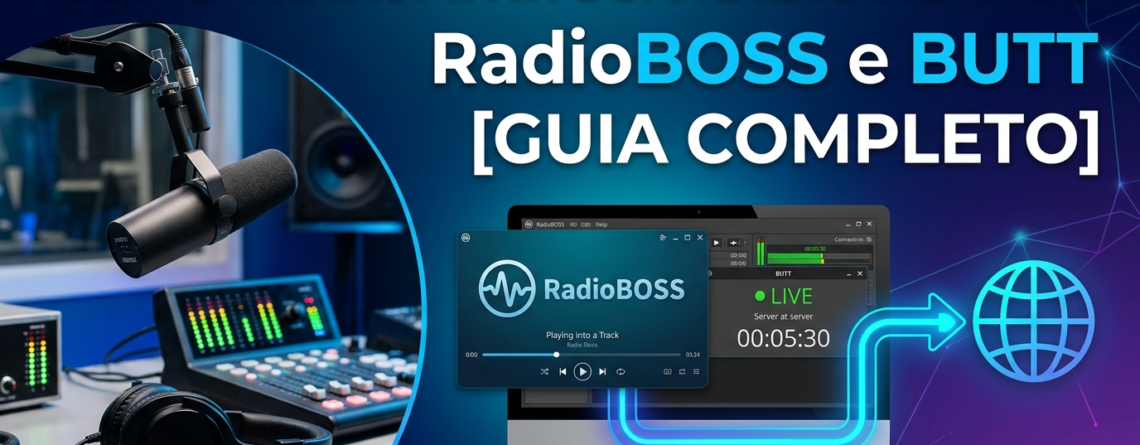
Como Transmitir sua Rádio Ao Vivo com RadioBOSS e BUTT [Guia Completo]
Transmitir ao vivo é o coração de uma web rádio. Se você já tem o seu plano na StreamHost, este guia vai ensinar o passo a passo para conectar o seu computador ao nosso servidor e começar a falar com seus ouvintes agora mesmo.
1. O que você vai precisar?
Para uma transmissão profissional, utilizaremos dois softwares gratuitos e leves:
-
RadioBOSS (ou ZaraRadio): Para gerenciar suas músicas, vinhetas e hora certa.
-
BUTT (Broadcast Using This Tool): O “encoder” que pega o som do seu PC e envia para a StreamHost.
2. Configurando o RadioBOSS
O RadioBOSS será o seu estúdio virtual.
-
Abra o RadioBOSS e adicione suas músicas à playlist.
-
Certifique-se de que o microfone está configurado em: Configurações > Entrada > Microfone.
3. Configurando o BUTT (O “Pulo do Gato”)
O BUTT é o responsável por fazer a ponte com o servidor.
-
Abra o BUTT e clique em Settings.
-
Em Main, clique em ADD para adicionar o servidor da StreamHost.
-
Preencha com os dados que estão no seu painel de controle:
-
Address: (Seu IP ou URL do servidor)
-
Port: (Sua porta de transmissão)
-
Password: (Sua senha de transmissão)
-
Type: Shoutcast ou Icecast (dependendo do seu plano).
-
-
Clique em SAVE.
4. Iniciando a Transmissão
Com tudo configurado, basta clicar no botão “Play” (seta para a direita) no BUTT. Se os dados estiverem corretos, ele mostrará o tempo de conexão e o volume do áudio subindo.
Dica Profissional: Antes de entrar ao vivo, certifique-se de que o seu AutoDJ está configurado para aceitar a conexão ao vivo. Na StreamHost, a transição é automática e suave!
Downloads: RadioBOSS e BUTT
RadiosBOSS: https://www.djsoft.net/
DUTT: https://danielnoethen.de/butt/
Conclusão
Viu como é simples? Agora você está pronto para comandar a sua audiência.
Ainda não é cliente StreamHost? Não deixe sua rádio na mão de amadores. Tenha estabilidade real, ativação via Pix e o nosso suporte prontidão para te ajudar em cada passo.
👉 [Clique aqui e conheça nossos planos de Streaming]
Comment (1)
[…] Veja também: Como Transmitir sua Rádio Ao Vivo com RadioBOSS e BUTT [Guia Completo] […]